

Elegantie in Vlammen
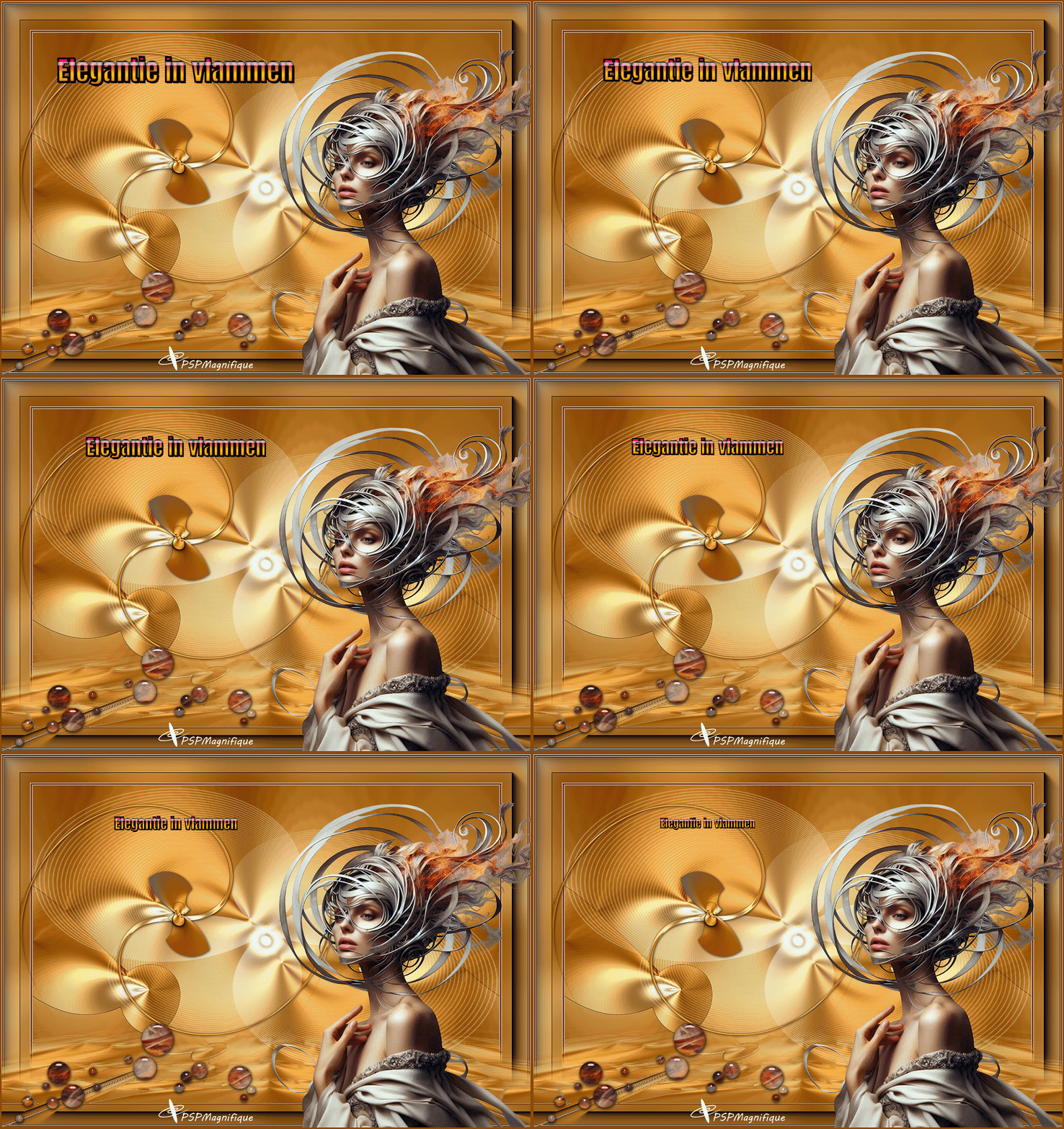
Deze les is gemaakt in PSP 2020 maar kan ook in andere versies gemaakt worden
Met veel plezier heb ik deze les uitgewerkt, waarin elegantie en beweging samenkomen in warme gouden tinten.
Het spel van lijnen en vormen gaf me de kans om te oefenen met balans en harmonie, terwijl het vleugje vuur zorgt voor extra dynamiek.
Vertaald door Sylviane in het Frans, Engels
Alex in het Duits
Klik op de vlag voor de vertaling.


Materialen
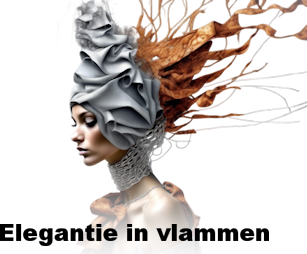
Deze filters heb ik gebruikt voor deze les
Mehdi -- Sorting Tiles
Filter Custom --Sharp
Flaming Pear---Flexify 2
AAA Frame -- Foto Frame
Nik Software -- Color Efex Pro 3.0
MuRa's Seamless -- Emboss at Alpha
MuRa's'filter Meister --Perspective Tiling 1.1
Filters Unlimited -- Effets Speciaux1 -- Plastique
****
De tube (S) komen van, Louise Harvey
Is er een tube van jou bij laat het even weten dan kan ik je naam erbij zetten
Hierbij bedank ik alle tube makers en maaksters voor het maken van deze schitterende tubes.
Laat het watermerk van de tube intact. Het copyright hoort bij de originele artiest.
Laat de credit bij de maker.
*****
De kleuren, mengmodus en laagdichtheid in deze les, zijn gekozen voor deze materialen
Werk je met eigen afbeeldingen en /of eigen tubes maak ze dan even groot !!!
mengmodus/dekking aanpassen in je lagenpalet naar eigen inzicht.
pas dit aan als het nodig is
****
Stap 1
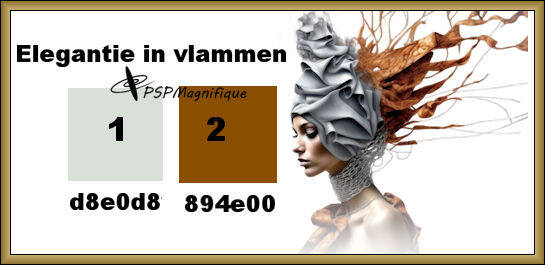
Zoek uit jou tube een lichte voorgrondkleur en een donkere achtergrondkleur
Deze kleur heb ik gebruikt Voorgrondkleur op # d8e0d8 en je Achtergrondkleur op #894e00
Stap 2
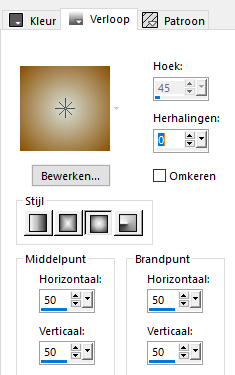
Maak van je voorgrondkleur een verloop Zonnestraal
Met onderstaande instellingen
Stap 3
Bestand: Open een nieuwe transparante afbeelding in deze grootte: 900 x 600 Pixels
Stap 4
Gereedschap vlakvulling - Vul je transparante werkvel met verloop
Stap 5
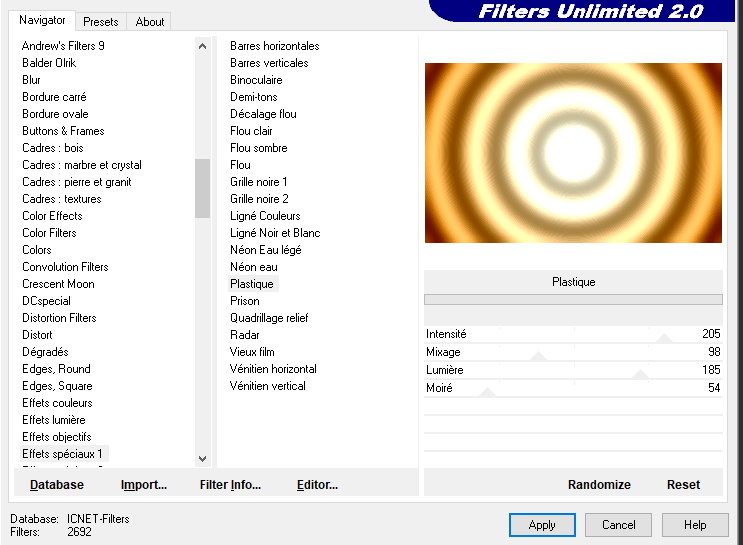
Effecten - Insteekfilters Filters Unlimited - Effets Speciaux1 - Plastique
Met onderstaande instellingen
Stap 6
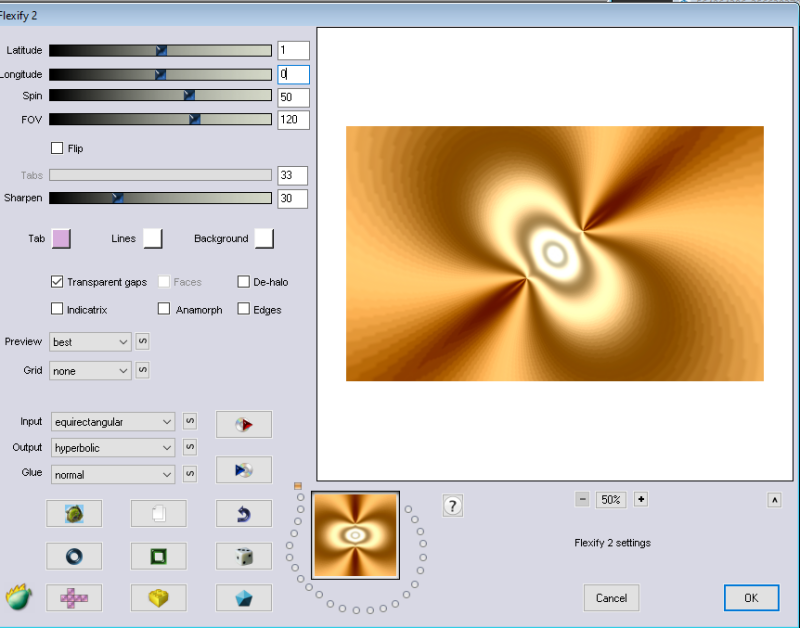
Effecten- Insteekfilters- Flaming Pear-Flexify 2
Met onderstaande instellingen
Stap 7
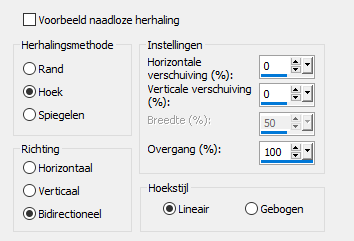
Effecten - Afbeelding effecten - Naadloze herhaling
Instellingen zie screen
Stap 8
Effecten- Insteekfilters- Flaming Pear-Flexify 2
Met onderstaande instellingen verander alleen Output op Cylindrical
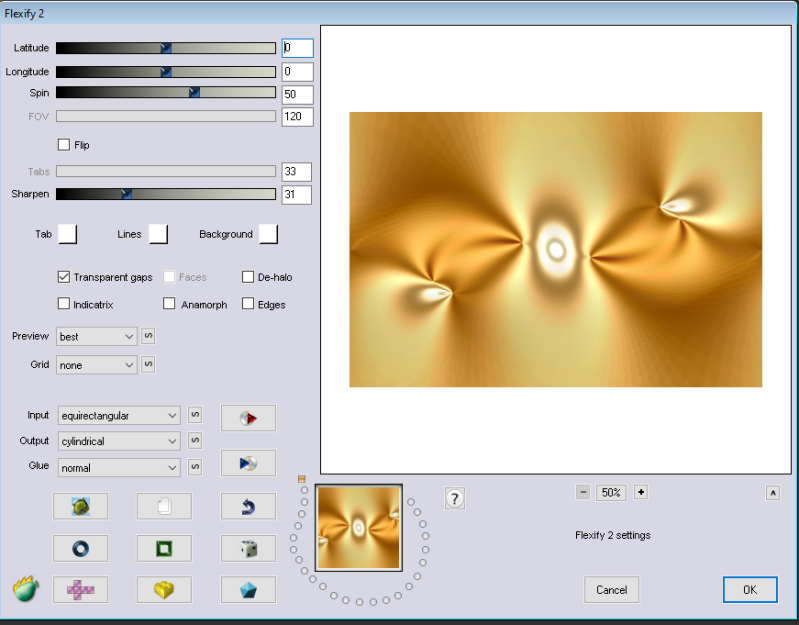
Stap 9
Lagen - Dupliceren
Stap 10
Afbeelding - Formaat wijzigen met 80 % geen vinkje bij alle lagen wijzigen
Stap 11
Effecten- Insteekfilters- Flaming Pear-Flexify 2
Met onderstaande instellingen
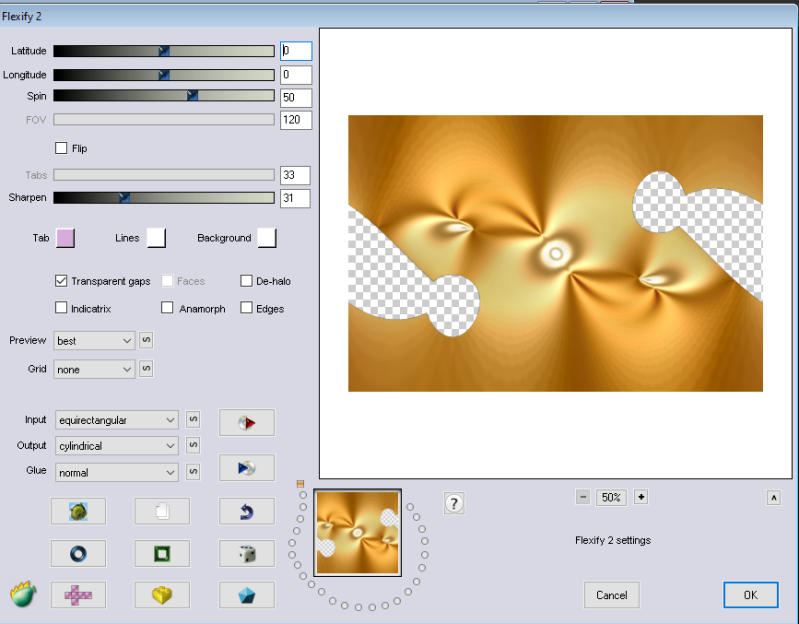
Stap 12
Effecten - 3D -effecten - Slagschaduw.
Horizontaal en Verticaal op 0 - Dekking op 100 - Vervaging op 0 - kleur NR2
Met onderstaande instellingen
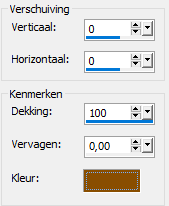
Stap 13
Lagen - Dupliceren
Stap 14
Effecten - Insteekfilters- MuRa's'filter Meister Perspective Tiling 1.1
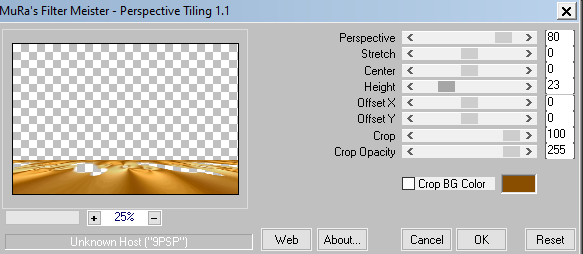
Stap 15
Lagenpalet -zet de onderste 2 lagen op slot
Stap 16
Activeer de Toverstaf - doezelen 80
en klik in het transparante gedeelte om het te selecteren.

Druk nu 6 x op de Delete op het toetsenbord.
Stap 17
Selecties - Niets selecteren.
Stap 18
Effecten - Insteekfilters - MuRa's Seamless - Emboss at Alpha
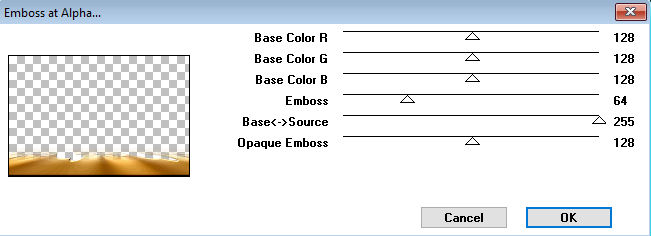
Stap 19
Bewerking - Herhalen - Emboss at Alpha
Stap 20
Lagenpalet -haal de 2 onderste lagen weer van het slot af
Stap 21
Afbeelding - Randen toevoegen - Symmetrisch - 1 pixel - Kleur NR1
Afbeelding - Randen toevoegen - Symmetrisch 3 pixels - Kleur NR2
Afbeelding - Randen toevoegen - Symmetrisch - 1 pixel - Kleur NR1
Stap 22
Lagen - Dupliceren.
Stap 23
Effecten - Insteekfilters - MuRa's Meister - Perspective Tiling
Instellingen staan nog goed
Stap 24
Lagenpalet -zet de achtergrond laag op slot
Stap 25
Activeer de Toverstaf - doezelen 80
en klik in het transparante gedeelte om het te selecteren.

Druk 10 x op de Delete toets op het toetsenbord.
Stap 26
Selecties - Niets selecteren.
Stap 27
Effecten - Insteekfilters - MuRa's Seamless - Emboss at Alpha
Instellingen staan nog goed
Stap 28
Lagenpalet -haal de achtergrond laag weer van het slot af
Stap 29
Bewerken - Kopiëren Speciaal - Samengevoegd kopiëren.
Stap 30
Selecties - Alles selecteren.
Stap 31
Afbeelding - Randen toevoegen -Symmetrisch - 50 pixels met een kleur naar keuze
Stap 32
Selecties - Omkeren.
Stap 33
Bewerken - Plakken in selectie (je werk zit in het geheugen).
Stap 34
Aanpassen - Vervagen - Gaussiaanse vervaging Bereik =25
Stap 35
Effecten - Insteekfilters - AAA Frames - Foto Frame Width 30
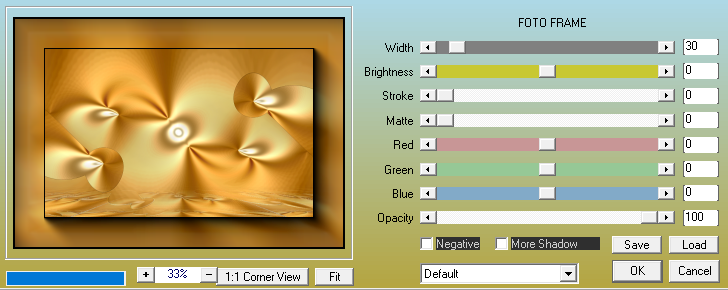
Stap 36
Selecties - Niets selecteren.
Stap 37
Afbeelding - Randen toevoegen - Symmetrisch - 1 pixel - Kleur NR1
Afbeelding - Randen toevoegen - Symmetrisch 3 pixels - Kleur NR2
Afbeelding - Randen toevoegen - Symmetrisch - 1 pixel - Kleur NR1
Stap 38
Lagen - Dupliceren.
Stap 39
Effecten - Insteekfilters - MuRa's Meister - Perspective Tiling
Instellingen staan nog goed
Stap 40
Lagenpalet -zet de achtergrond laag op slot
Stap 41
Activeer de Toverstaf - doezelen 80
en klik in het transparante gedeelte om het te selecteren.

Druk 10 x op de Delete toets op het toetsenbord.
Stap 42
Selecties - Niets selecteren.
Stap 43
Effecten - Insteekfilters - MuRa's Seamless - Emboss at Alpha
Instellingen staan nog goed
Stap 44
Lagenpalet -haal de achtergrond laag weer van het slot af
Stap 45
Lagen -Samenvoegen - Omlaag samenvoegen
Stap 46
Zet de laag doezelen even terug op 0
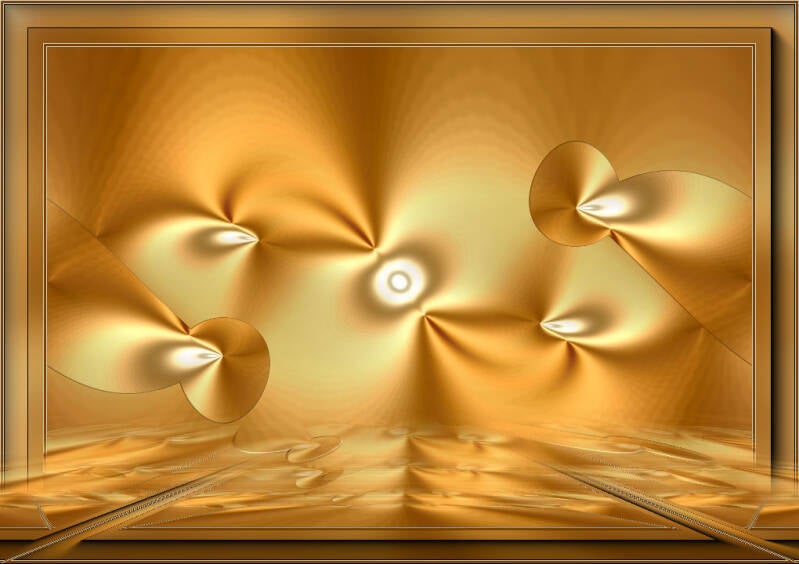
Je werk ziet er nu zo uit
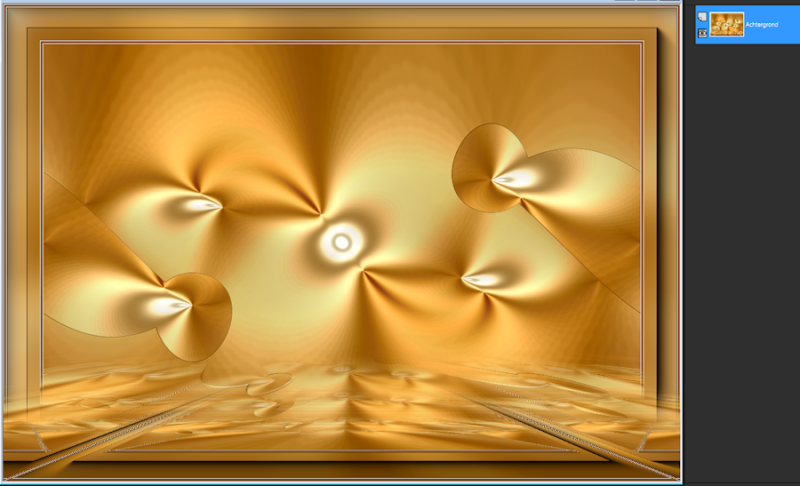
Stap 47
Activeer je Element_01witte bloem
Bewerken - Kopieren.
Stap 48
Terug naar je werk.
Bewerken - Plakken als nieuwe laag
Stap 49
Laagdekking van deze laag =50
Stap 50
Activeer selectiegereedschap ( Druk K op je toetsenbord en vul volgende parameters in
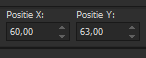
Klik op je toetsenbord op de letter M en het kader is weg
Stap 51
Activeer je Element_02 slang
Bewerken - Kopieren.
Stap 52
Terug naar je werk.
Bewerken - Plakken als nieuwe laag
Stap 53
Effecten - 3D -effecten - Slagschaduw.
Horizontaal en Verticaal op 1 - Dekking op 75- Vervaging op 5 - kleur NR2
Met onderstaande instellingen

Stap 54
Activeer selectiegereedschap ( Druk K op je toetsenbord en vul volgende parameters in
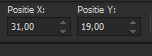
Klik op je toetsenbord op de letter M en het kader is weg
Stap 55
Activeer je Element_02 strikje
Bewerken - Kopieren.
Stap 56
Terug naar je werk.
Bewerken - Plakken als nieuwe laag
Stap 57
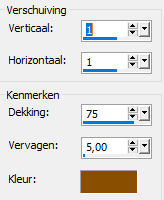
Effecten - 3D -effecten - Slagschaduw.
Horizontaal en Verticaal op 1 - Dekking op 75- Vervaging op 5 - kleur NR2
Met onderstaande instellingen
Stap 58
Activeer selectiegereedschap ( Druk K op je toetsenbord en vul volgende parameters in
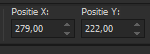
Klik op je toetsenbord op de letter M en het kader is weg
Stap 59
Activeer je gekozen persoonstube - Louise Harvey
Bewerken - Kopieren.
Terug naar je werk - Bewerken - Plakken als een nieuwe laag
Stap 60
Zet deze aan de rechterkant neer zie mijn voorbeeld
Stap 61
Lagen - Dupliceren
Lagen -Samenvoegen - Omlaag samenvoegen
Stap 62
Lagen - Nieuwe rasterlaag
Stap 63
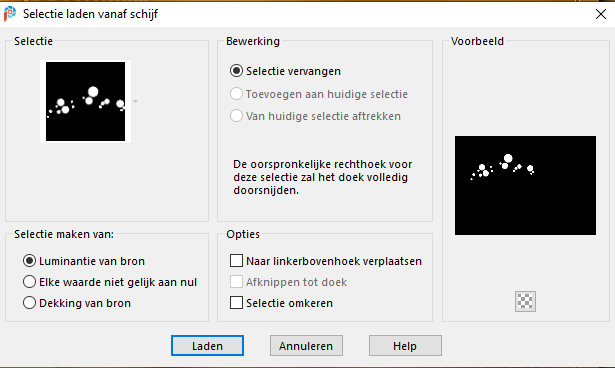
Selecties > Selectie laden/opslaan > Selectie laden vanaf schijf.
Zoek en laad de selectie Elegantie in Vlammen
Stap 64
Activeer je patroon 1
je mag ook zelf een patroontje maken
Bewerken - Kopieren.
Stap 65
Terug naar je werk - Bewerken - Plakken in de selectie
Stap 66
Selectie niets selecteren
Stap 67
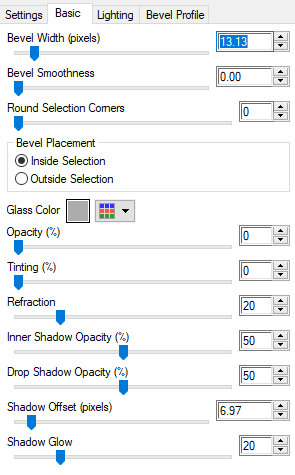
Effecten - Insteekfilters - Alien Skin eye Candy 5 Impact - Glass met onderstaande instellingen
Stap 68
Activeer selectiegereedschap ( Druk K op je toetsenbord en vul volgende parameters in
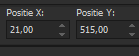
Klik op je toetsenbord op de letter M en het kader is weg
Stap 69
Effecten - 3D -effecten - Slagschaduw instellingen staan nog goed
Stap 70
Lagenpalet -Ga op de onderste laag staan je achtergrond laag
Stap 71
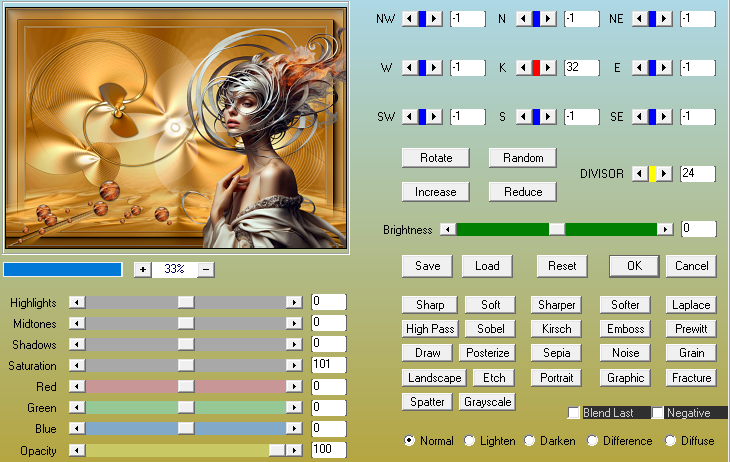
Ik heb nog het filter Effecten - Insteekfilters - Nik Software - Color Efex Pro 3.0 Complete gebruikt met deze instellingen
Stap 72
Lagen - Nieuwe rasterlaag
Plaats je watermerk
Stap 73
Afbeelding - Randen toevoegen - Symmetrisch 3 pixels - Kleur NR2
Stap 74
Effecten - Insteekfilter - AAA Filter - Custom Sharp
En klik 1x op Sharp
Kijk wat mooi bij jou uitkomt
Stap 75
Bewerken - Kopieren.
Animatie